如何將深色和淺色模式選項新增到 Windows 11 的右鍵選單
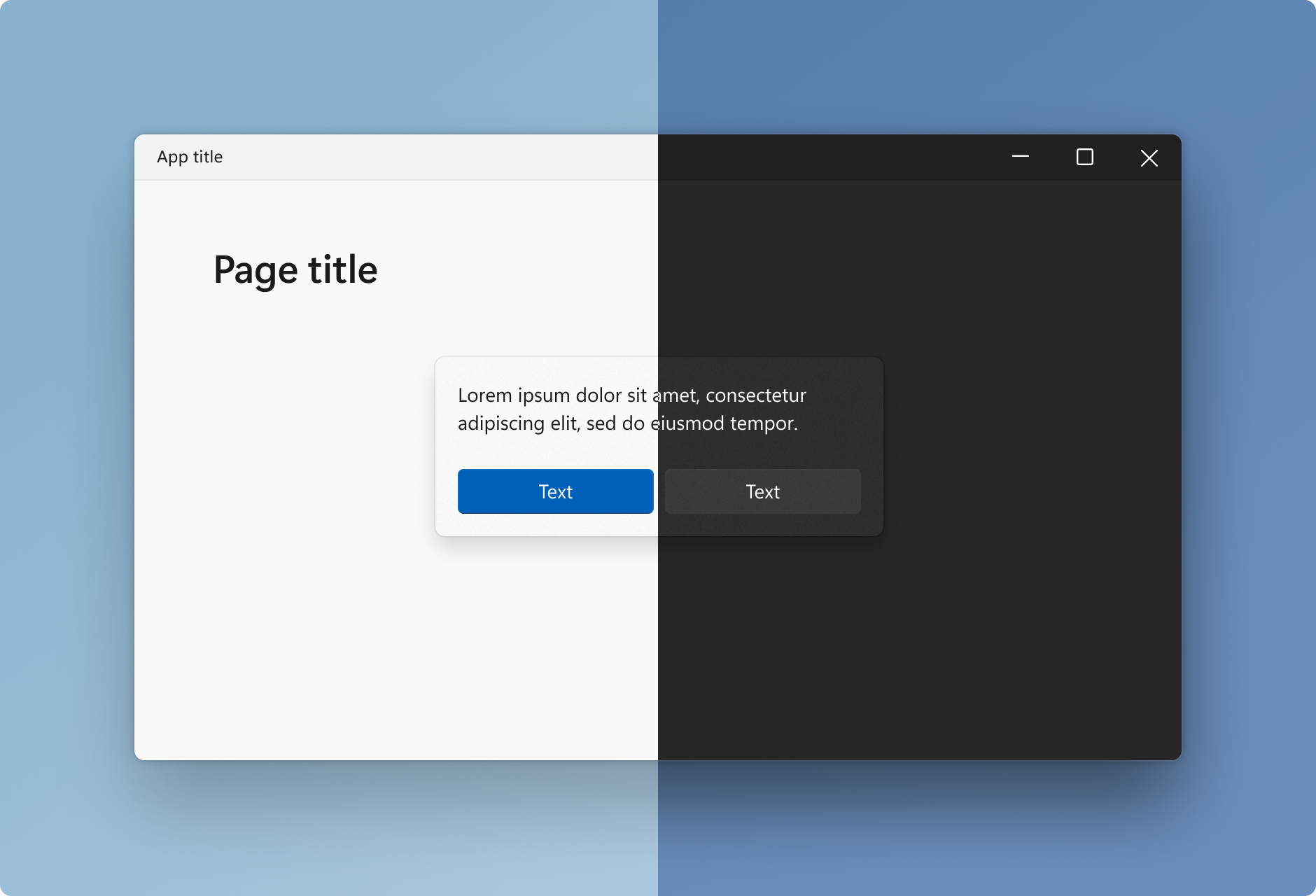
Windows 11 包含一個可以在明暗模式之間切換的設定。 此設定將兩種替代配色方案應用於應用程式以及 Windows 工作列和開始選單。
更改這些選項的常用方法是在“設定”的“個人化”選項卡中的“色彩”下拉選單中點選“深色或淺色”。
但是,如果您想讓這些深色和淺色模式選項更易於切換,您可以使用這些方法將它們新增到 Windows 11 中的桌面上右鍵選單中。
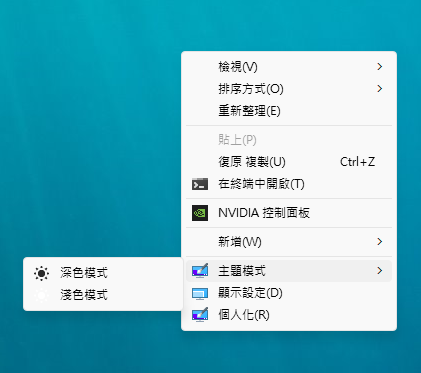
如何使用登錄檔將深色/淺色模式選項新增到右鍵選單
桌面上右鍵選單是您可以新增許多有用選項的地方,但 Windows 不包含任何用於自訂它的內建設定。
但是,您可以通過設定登錄檔指令碼將深色/淺色模式選項新增到右鍵選單。
這是您可以使用登錄檔指令碼將 Windows 深色/淺色模式設定新增到桌面右鍵選單的方法。
首先
開啟記事本(在所有程式>記事本),複製以下登錄檔值貼上並儲存,修改檔案副檔名為 .reg 以建立個登錄檔檔案。
Windows Registry Editor Version 5.00

[HKEY_CLASSES_ROOTDesktopBackgroundShellAppMode]
"Icon"="themecpl.dll,-1"
"MUIVerb"="主題模式"
"Position"="Bottom"
"SubCommands"=""

[HKEY_CLASSES_ROOTDesktopBackgroundShellAppModeShellliflyout]
"MUIVerb"="淺色模式"
"Icon"="imageres.dll,-5411"

[HKEY_CLASSES_ROOTDesktopBackgroundShellAppModeShellliflyoutcommand]
@="Reg Add HKCUSOFTWAREMicrosoftWindowsCurrentVersionThemesPersonalize /v AppsUseLightTheme /t REG_DWORD /d 1 /f"

[HKEY_CLASSES_ROOTDesktopBackgroundShellAppModeShelllbflyout]
"Icon"="imageres.dll,-5412"
"MUIVerb"="深色模式"

[HKEY_CLASSES_ROOTDesktopBackgroundShellAppModeShelllbflyoutcommand]
@="Reg Add HKCUSOFTWAREMicrosoftWindowsCurrentVersionThemesPersonalize /v AppsUseLightTheme /t REG_DWORD /d 0 /f"
注意:儲存的時候注意檔案編碼格式設定為 ANSI 編碼,預設儲存為 UTF-8 編碼匯入測試會亂碼。
連按兩下匯入登錄檔檔案或者以管理員身份匯入登錄檔鍵值即可。
如何刪除深色/淺色模式登錄檔選項鍵值
開啟記事本(在所有程式>記事本),複製以下登錄檔值貼上並儲存,修改檔案副檔名為 .reg,然後連按兩下匯入登錄檔值即可。
Windows Registry Editor Version 5.00

[-HKEY_CLASSES_ROOTDesktopBackgroundShellAppMode]
在右鍵選單中新增深色/淺色模式選項將使您能夠直接從桌面更改 Windows 11 的配色方案。 每當您想更改這些選項時,在那裡提供這些選項會更方便。
請注意,上述將深色/淺色模式選項新增到右鍵選單的方法也適用於 Windows 10。
店長
2023-02-02
712
本站
Windows 11,右鍵,深色模式,淺色模式.Windows 11,小技巧.Windows 11 淺色模式.Windows 11 深色模式
277